
GifCam(GIF录制编辑工具)v6.2中文绿色版下载
作者:哪吒 来源:哪吒游戏网 2021-03-02 19:30:24
GifCam(GIF录制编辑工具)v6.2中文绿色版下载,哪吒游戏网给大家带来详细的GifCam(GIF录制编辑工具)v6.2中文绿色版下载介绍,大家可以阅读一下,希望这篇GifCam(GIF录制编辑工具)v6.2中文绿色版下载可以给你带来参考价值。
《GifCam(GIF录制编辑工具)》软件好用吗?
《GifCam(GIF录制编辑工具)》是什么软件?《GifCam(GIF录制编辑工具)》的用途是什么?游戏网络介绍了GIF录音编辑工具(GIF录音编辑工具),并提供免费下载地址。Gifcam是一款非常强大的gif动画录音工具,最新版本更新后可以录制光标,与LICEcap相比,单个文件软件大小达到数百KB。
软件类型:屏幕视频;
http:/软件大小:823 kbb;
http:/软件版本:v6.2中文绿色版;
《GifCam(GIF录制编辑工具)》软件介绍:
Gifcam是一款非常强大的gif动画记录工具,最新版本已更新,可以录制光标,与LICEcap相比,与单个文件软件大小相比,可以编辑数百KB的记录。Gifcam功能非常丰富。记录过程可以调整窗口大小/位置,暂停/恢复,在记录范围内不更改,不添加新帧,只增加延迟,有效地减少文件大小,手动记录单个帧,编辑状态以查看每个帧,删除帧,增加当前帧延迟。
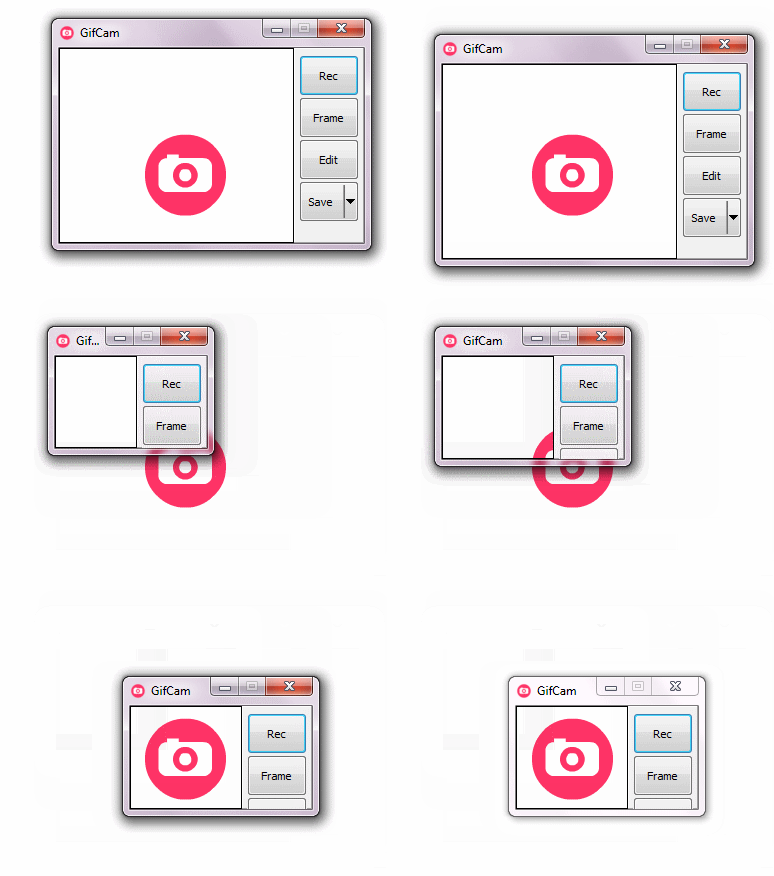
功能介绍:
-可以在记录过程中更改窗口的大小和位置。-更改大小和位置时不记录。松开窗口后录制——被认为是优点(如果有记录要求),也可能被认为是缺点。
-非常智能高效!移动记录位置时,如果记录范围内没有变化,则不会添加新帧,只会增加该帧的延迟。
-录音停止后,您还可以再次按“录音”,即通过一个按钮执行“开始/暂停/结束”3功能。
-点击“帧/帧”即可记录单帧。内容变更时,会形成新的框架。如果内容不变,则在帧中添加0.1秒的延迟。
-点击“编辑/编辑”进入框架导航界面后,您可以:
-水平滚动以查看每个帧。
-右键菜单如下:
删除当前帧。
开始-删除当前帧。
将当前帧删除到最后。
删除偶数帧
当前帧0.1秒延迟增加/减少。
-保存时可以设置不同的色深。
使用方法:
1。拖动GifCam标题栏以更改其位置。还有调整GifCam窗口的大小。
3.允许将透明窗口区域“——”录制到“取景框”3354的范围。
4.按“rec/record”按钮开始录制。
5.录制开始后,GifCam标题栏将显示“帧13 delay 1.2”(帧13,延迟1.2秒)等消息。最初,“rec/record”按钮显示为“stop/stop”。
6.按“停止/停止”结束录制。
7.单击“保存/保存”按钮保存gif文件。
更新日志
1,优化UI界面的流畅性2、已知的错误修正
《GifCam(GIF录制编辑工具)》下载地址:
点击下载:GifCam(GIF录制编辑工具)v6.2中文绿色版下载。
总结:以上内容就是针对GifCam(GIF录制编辑工具)v6.2中文绿色版下载详细阐释,如果您觉得有更好的建议可以提供给哪吒游戏网小编,GifCam(GIF录制编辑工具)v6.2中文绿色版下载部分内容转载自互联网,有帮助可以收藏一下。
上一篇: 财易销售管理软件v3.68免费版下载
下一篇: 返回列表
 机械战警
机械战警
 坦克射击
坦克射击
 梦道满V版
梦道满V版
 火箭精英3d免费版
 太古灵诀
太古灵诀
 小小帝国无敌破解版
 厉害了我的娃
 乐高无限
乐高无限
 侠影双剑九游版